Tampilkan postingan dengan label Trik. Tampilkan semua postingan

Kamis, 10 November 2016

Cara Cepat Screenshot Pada Windows 8/10

Screenshot adalah gambar tampilan layar yang diambil dari komputer atau laptop. Kalian pasti pernah screenshot layar komputer atau laptop namun prosesnya sangat lama karena harus membuka paint lagi lalu layar yang sudah di screenshot di copy ke paint, nah mungkin sebagian dari kalian juga tidak pernah screenshot layar
Screenshot sebenarnya sangat berguna untuk menyimpan sebuah gambar layar misalnya kalian mencari jawaban di google dan tidak ingin membuka web yang sudah kalian dapatkan 2x, kalian tinggal screenshot isi webnya, dan bagi para blogger pastinya screenshot sangat penting apalagi bagi para blogger yang menyediakan tutorial tutorial, untuk memperlengkap artikel mereka biasanya sebgian blogger menyediakan gambar, nah pada pos kali ini saya akan mengajarkan 3 cara screenshot pada windows.

Cara Cepat Screenshot Pada Windows 8/10 :

Cara Pertama

1. Pilih tampilan apa yang ingin di screenshot

2. Tekan tombol prtscsysrq biasanya terletak di sudut kanan atas keyboard

3. Buka paint lalu paste hasil yang sudah kalian screenshot di paint

4. Lalu save hasil screenshot kalian

cara diatas bisa digunakan di beberapa windows seperti windows xp, 7, 8 dan 10 untuk windows lain saya belum pernah mencobanya, bagi pengguna os selain windows yang disebuakan diatas silahkan mencoba siapa tau bisa.

Cara Kedua

1. Pilih tampilan apa yang ingin di screenshot

2. Tekan tombol windows+prtscsysrq pada keyboard

3. Hasil screenshot kalian akan tersimpan di folder Picture

cara diatas hanya bisa digunakan di windows 8 dan 10 saja, saya pernah mencoba di windows 7 namun tidak bisa, tidak ada yang muncul di folder picture.

Cara Ketiga

cara ini memerlukan aplikasi yang bernama lightshot kalian bisa download aplikasi tersebut Disini
 jika kalian sudah mendownload aplikasi lightshot kalian bisa ikuti langkah dibawah untuk cara screenshot menggunakan aplikasi tersebut

1. Tekan prtscsysrq pada keyboard biasanya terletak di sudut atas kanan

2. Lalu akan muncul tulisan Select Area yang berarti kalian harus pilih area yang di screenshot

3. Jika sudah selesai memilih area tekan ctrl+s pada keyboard

4. Tampilan yang sudah di screenshot akan tersimpan di Document > Lightshot

cara diatas bisa digunakan di windows xp, 7, 8, dan 10

nah diatas 3 cara screenshot, kalian tinggal memilih cara apa yang ingin kalian gunakan

semoga Cara Cepat Screenshot Pada Windows 8/10 diatas dapat bermanfaat


Selasa, 11 Oktober 2016

Cara Mengetahui Siapa Saja yang Memakai Wifi Kita

kalian pasti pernah internetan menggunakan wifi dan tiba tiba kecepatan internetnya turun,pasti kalian tau bagaimana rasanya kecepetan internet menurun tanpa sebab dan kemungkinan turunnya disebabkan ada yang memakainya tapi kita tidak tau, nah kali ini saya akan mengajarkan cara mengetahui siapa saja yang memakai wifi kita

Cara Mengetahui Siapa Saja yang Memakai Wifi Kita :

1. download Wnetwatcher

2. buka wnetwatcher.exe
3. jika wnetwatcher sudah terbuka maka akan otomatis menscan siapa saja yang memakai wifi kita, jika tidak scan otomatis klik saja tombol start yang ada di wnetwatcher


4. setelah menscan maka akan muncul siapa saja yang memakai wifi kita


jika ada tanda silang itu artinya orang tersebut sudah tidak tersambung ke wifi kita

baca juga
Cara Melihat Alamat IP Kita Menggunakan CMD

nah itu tadi diatas Cara Mengetahui Siapa Saja yang Memakai Wifi Kita semoga dapat membantu kalian

Senin, 10 Oktober 2016

Cara Mematikan Fungsi Tombol Power Ketika Laptop Menyala

kita pasti sudah tau tombol power, tombol power adalah tombol yang terdapat di laptop kita, kita menekan tombol power agar laptop menyala, biasa ketika kita menekan tombol power ketika laptop kita sedang dalam keadaan menyala laptop kita terganti menjadi mode sleep, nah pada pos kali ini saya akan mengajarkan cara agar ketika kita menekan tombol power pada saat laptop menyala tidak terjadi apa apa

Cara Mematikan Fungsi Tombol Power Ketika Laptop Menyala :

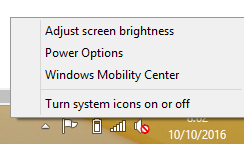
1. klik kanan pada Power icon yang berada pada taskbar


2. klik Power Options

3. klik Chooese what the power buttons do

4. akan muncul
When I press the power button artinya ketika kalian menekan tombol power

jika tulisannya sleep maka ketika kalian menekan tombol power, laptop kalian akan ke mode sleep, jika kalian ingin mematikan fungsinya ganti menjadi Do Nothing, ini artinya jika kalian menekan tombol power maka tidak terjadi apa apa 

dibawah When I press the power button ada 2 yang bisa kalian ganti
    1. When I press the sleep button artinya kekita kalian menekan tombol sleep, biarkan saja 
    2. Choose what closing lid does artinnya pilih apa yang terjadi ketika menutup laptop, kalian bisa           ganti menjadi Do Nothing jika kalian ingin membuatnya tidak melakukan apa apa 

5. klik  Save Changes

semoga Cara Mematikan Fungsi Tombol Power Ketika Laptop Menyala diatas dapat membantu kalian


Kamis, 06 Oktober 2016

Cara Download Lagu di Youtube Berformat Mp3

kalian pasti pernah dengar lagu di youtube atau melihat music video, banyak lagu di youtube yang bagus untuk di dengarkan, tidak ada salahnya kita mendownload lagu di youtube, pastinya jika kita mendownloadnya dari youtube maka akan berformat video bukan mp3, jadi kali ini saya akan mengajarkan cara download lagu di youtube berformat mp3


Cara Download Lagu di Youtube Berformat Mp3 :

1. cari lagu yang akan di download di Youtube

2. setelah mendapat lagu yang akan di download, copy urlnya


3. buka Youtube mp3 lalu paste urlnya di kolom yang sudah ada pada websitenya lalu klik Convert Video


4. klik Download 


 baca juga
Cara Mudah Download Video di Youtube

nah itu tadi Cara Download Lagu di Youtube Berformat Mp3 semoga bisa membantu kalian


Senin, 03 Oktober 2016

Cara Mengganti Icon Shortcut


shortcut dalam bahasa inggris berarti jalan pintas, adapun istilah shorcut pada komputer, shortcut yang dimaksud ini adalah jalan pintas untuk membuka shoftware, seperti halnya software-software yang dilihat di desktop sebenarnya hanya shortcut, pada pos kali ini saya akan memberitahukan cara mengganti icon shortcut yang ada pada desktop atau shortcut yang ada pada folder kalian, karena mungkin kalian bosan dengan iconnya, jadi lansung saja


Cara Mengganti Icon Shortcut :

1. klik kanan pada shortcut yang ingin diganti iconnya lalu klik properties

disini saya akan mengganti shortcut yang berfungsi untuk menshutdown komputer/laptop, anda bisa liat cara membuatnya disini

2. lalu klik change icon

3. setelah mengklik change icon akan muncul seperti pada gambar dibawah
tenang saja kalian hanya mengklik Ok

4. jika sudah muncul seperti gambar dibawah pilih icon yang tersedia

5. jika kalian ingin mencari icon lebih banyak lagi kalian bisa mendownloadnya disini dan mencari icon sesuai yang di inginkan
cara mencari iconnya :
Caranya Disini
- pada kolom search ketikkan icon apa yang ingin dicari lalu tekan search
  misalnya "fire" tanpa tanda petik

- setelah mendapat icon yang anda inginkan klik pada iconnya
- lalu klik 


6. sesudah mendownload icon yang sudah kalian dapat klik browse

7. cari dimana folder icon yang sudah di download tadi, lalu klik iconnya dan tekan open

8. icon yang sudah anda download akan muncul, klik icon tersebut dan klik ok lalu apply
nah iconnya sudah terganti kan


pada gambar diatas nama shortcutnya adalah shutdown, shortcut tersebut berfungsi untuk menshutdown komputer, jika anda ingin membuatnya silahkan lihat pos ini
  Cara Membuat Shortcut Shutdown di Desktop 
nah semoga Cara Mengganti Icon Shortcut ini bermanfaat dan dapat membantu kalian

Minggu, 02 Oktober 2016

Cara Membuat Shortcut Shutdown di Desktop


Shortcut shutdown berfungsi seperti tombol shutdown di start menu maupun di komputer atau laptop. Pada pos kali ini saya akan memberitahukan cara membuatnya, dan juga mengganti iconnya, bukan hanya cara untuk memunculkannya di desktop maupun di taskbar, saya juga akan memberitahukan cara untuk merubah iconnya, shortcut ini juga berguna untuk menpercepat kalian untuk menshutdown laptop/pc kalian, kalian tidak usah repot repot membuka start menu
mungkin kalian ingin mengerjai teman kalian dengan cara mengganti icon shortcut tersebut menjadi icon google :D


Cara Membuat Shortcut Shutdown Di Desktop :

1. klik kanan di desktop dan arahkan cursor ke new


2. klik shortcut


3. sesudah mengklik shortcut makan akan muncul window create shortcut

jika sudah muncul window create shortcut, ketikkan saja pada kolomnya "shutdown.exe -s" tanpa tanda petik lalu tekan next


4. setelah ini akan muncul seperti ini
jika sudah muncul seperti pada gambar diatas, ketik nama shortcutnya sesuka kalian di kolom
"Type a name for this shortcut" lalu tekan finish

nah shortcutnya sudah jadi

jika anda ingin memunculkannya di taskbar ikuti saja langkah2 dibawah ini
1. klik kanan pada shortcutnya
2. lalu klik pada pin to Taskbar, sesudah mengklik pin to Taskbar maka akan muncul shortcutnya di taskbar

nah sekarang shortcut shutdown kalian sudah jadi dengan begini kalian sudah tidak repot report untuk menshutdown laptop/pc kalian, kalian tinggal mengklik shortcutnya maka laptop/pc akan tershutdown, pada taskbar terlihat iconnya masih default tapi tenang saja jika  kalian ingin mengubah iconnya silahkan baca :
  Cara Mengganti Icon Shortcut
itu tadi Cara Membuat Shortcut Shutdown di Desktop semoga bermanfaat