Tampilkan postingan dengan label Komputer. Tampilkan semua postingan

Kamis, 10 November 2016

Cara Cepat Screenshot Pada Windows 8/10

Screenshot adalah gambar tampilan layar yang diambil dari komputer atau laptop. Kalian pasti pernah screenshot layar komputer atau laptop namun prosesnya sangat lama karena harus membuka paint lagi lalu layar yang sudah di screenshot di copy ke paint, nah mungkin sebagian dari kalian juga tidak pernah screenshot layar
Screenshot sebenarnya sangat berguna untuk menyimpan sebuah gambar layar misalnya kalian mencari jawaban di google dan tidak ingin membuka web yang sudah kalian dapatkan 2x, kalian tinggal screenshot isi webnya, dan bagi para blogger pastinya screenshot sangat penting apalagi bagi para blogger yang menyediakan tutorial tutorial, untuk memperlengkap artikel mereka biasanya sebgian blogger menyediakan gambar, nah pada pos kali ini saya akan mengajarkan 3 cara screenshot pada windows.

Cara Cepat Screenshot Pada Windows 8/10 :

Cara Pertama

1. Pilih tampilan apa yang ingin di screenshot

2. Tekan tombol prtscsysrq biasanya terletak di sudut kanan atas keyboard

3. Buka paint lalu paste hasil yang sudah kalian screenshot di paint

4. Lalu save hasil screenshot kalian

cara diatas bisa digunakan di beberapa windows seperti windows xp, 7, 8 dan 10 untuk windows lain saya belum pernah mencobanya, bagi pengguna os selain windows yang disebuakan diatas silahkan mencoba siapa tau bisa.

Cara Kedua

1. Pilih tampilan apa yang ingin di screenshot

2. Tekan tombol windows+prtscsysrq pada keyboard

3. Hasil screenshot kalian akan tersimpan di folder Picture

cara diatas hanya bisa digunakan di windows 8 dan 10 saja, saya pernah mencoba di windows 7 namun tidak bisa, tidak ada yang muncul di folder picture.

Cara Ketiga

cara ini memerlukan aplikasi yang bernama lightshot kalian bisa download aplikasi tersebut Disini
 jika kalian sudah mendownload aplikasi lightshot kalian bisa ikuti langkah dibawah untuk cara screenshot menggunakan aplikasi tersebut

1. Tekan prtscsysrq pada keyboard biasanya terletak di sudut atas kanan

2. Lalu akan muncul tulisan Select Area yang berarti kalian harus pilih area yang di screenshot

3. Jika sudah selesai memilih area tekan ctrl+s pada keyboard

4. Tampilan yang sudah di screenshot akan tersimpan di Document > Lightshot

cara diatas bisa digunakan di windows xp, 7, 8, dan 10

nah diatas 3 cara screenshot, kalian tinggal memilih cara apa yang ingin kalian gunakan

semoga Cara Cepat Screenshot Pada Windows 8/10 diatas dapat bermanfaat


Kamis, 03 November 2016

Cara Memberi Password Login di Windows 7/8

Password adalah kumpulan karakter huruf, simbol dan angka yang digunakan untuk menverifikasi identitas diri kepada sistem keamanan yang dimiliki oleh jaringan atau sistem tersebut, singkatnya password/kata sandi adalah kata rahasia yan digunakan sebagai pengenal, kalian bisa menjaga data yang kalian simpan ke laptop/komputer


Nah biasanya ada teman yang meminjam laptop kita tanpa minta izin, mereka bisa saja mengacak data tugas, kerja, foto maupun file penting kalian, namun jika laptop kalian memiliki password maka tentu saja teman kalian harus minta izin jika ingin meminjamnya.
Pada pos kali ini saya akan mengajarkan cara memberi password login di windows 7/8, cara memberi password di windows xp, 7, 8 dan 10 sama saja namun tampilannya saja yang berbeda.

Cara Memberi Password Login di Windows 7/8 :

1. tekan windows+r pada keyboard lalu ketik Control Panel lalu klik Ok

2. klik User Accounts and Family Safety
jika pada control panel kalian tidak ada User Account and Family Safety klik view by lalu pilih Catergory

3. jika kalian menggunakan windows 7 klik Change your Windows Password lalu klik Create a password for your account 
pada kolom New password ketikkan password yang akan kalian gunakan 
pada kolom Confirm new password ketikkan lagi password yang akan kalian gunakan
pada kolom Type a password hint ketikkan petunjuk password kalian, kosongkan saja jika kalian tidak ingin memberikan petunjuk

4. klik Create Password

5. jika kalian menggunakan windows 8 klik User Account lalu klik Make changes to my account in PC settings

6. klik Sign-in options  lalu klik Add pada bagian Passwors

7. akan muncul form Create a Password isinya seperti windows 7 namun tampilannya dan kata-katanya berbeda seperti di windows 7 tulisannya Confirm new password di windows 8 tulisannya Re-enter password. Meskipun berbeda namun yang harus kalian isikan tetap sama 

8. jika sudah selesai mengisi kolom-kolomnya klik Next lalu klik Finish

nah sekarang pc kalian sudah memiliki password, ini dapat menjaga data kalian dari teman kalian

semoga Cara Memberi Password Login di Windows 7/8 diatas dapat bermanfaat 

Senin, 24 Oktober 2016

Cara Mengganti Tampilan Cursor Windows

Cursor atau pointer adalah petunjuk posisi pada monitor berfungsi untuk digunakan sebagai alat input secara visual, tampilan cursor windows sangat sederhana dan biasa saja mungkin kalian bosan dengan tampilan cursor yang sering kalian liat setiap hari di laptop teman kalian ataupun laptop kalian sendiri dan ingin mengganti tampilan cursor kalian menjadi yang lain, nah pada pos kali ini saya akan mengajarkan Cara Mengganti Tampilan Cursor Windows

Cara Mengganti Tampilan Cursor Windows :

1. download dulu cursor yang akan kalian gunakan di Cursors4u atau jika sudah punya tampilan cursor sendiri lansung saja lanjut langkah ke 3

2. klik cursor yang akan di gunakan lalu klik Download

3. sesudah mendownload cursor yang akan di gunakan klik kanan di desktop lalu klik Personalise

4. klik Change mouse pointer

5. klik tampilan cursor yang akan kalian ganti, saya akan mengganti tampilan cursor Normal Select lalu klik Browse

6. cari dimana kalian menyimpan cursor yang akan digunakan lalu klik cursor yang akan kalian gunakan lalu klik Open

7. klik Ok 

selesai tampilan cursor saya sudah terganti, semoga Cara Mengganti Tampilan Cursor Windows ini bermanfaat,
Baca juga Cara Mengganti Tampilan Cursor Pada Blog

Sabtu, 22 Oktober 2016

Cara Mengembalikan Recycle Bin dan My Computer yang Hilang

Recycle bin adalah tempat penampungan file, folder, dan shortcut yang berada di desktop untuk melihat file apa yang telah kita hapus, sedangkan my computer berfungsi untuk melihat file file kita, biasanya di gunakan untuk mengolola file dan folder, biasanya recycle bin dan my computer hilang di desktop dan ini adalah masalah yang terbilang cukup parah karena recycle bin dan my computer adalah salah satu icon penting yang berada di desktop, nah pada pos kali ini saya akn mengajarkan cara mengembalikan recycle bin dan my computer yang hilang

Cara Mengembalikan Recycle Bin dan My Computer yang Hilang :

1. pertama klik kana pada desktop lalu klik Personalise

2. lalu klik Change desktop icon
 3. setelah mengklik Change desktop icon makan akan muncul seperti pada gambar dibawah

centang saja dengan mengklik Computer dan Recycle Bin agar muncul kembali di desktop
dibawah Computer dan Recycle Bin ada juga User File atau biasanya kita sebut my document centang saja jika kalian ingin memunculkannya di desktop dan juga ada Control Panel dan Network centang saja jika kalian ingin memunculkannya

4. lalu klik Apply/Ok

semoga Cara Mengembalikan Recycle Bin dan My Computer yang Hilang ini bisa bermanfaat

Kamis, 13 Oktober 2016

Cara Menampilkan Gadget di Windows 8

gadget pada windows biasanya kita lihat berada di desktop, biasanya seperti gadget jam, cpu usage dan gadget lain-lainnya, gadget biasanya ada di windows 7, sedangkan windows 8 tidak memiliki gadget sama kali bahkan tidak ada pilihan gadget ketika kita membuka menu (klik kanan) pada desktop, nah pada pos kali ini saya akan mengajarkan cara menampilkan gadget di windows 8

Cara Menampilkan Gadget di Windows 8 :

1. download 8GadgetPack 

2. buka 8GadgetPack yang sudah didownload tadi lalu buka 8GadgetPackSetup

3. klik Install tunggu sampai selesai lalu klik Finish

4. klik kanan ada desktop dan kalian pasti sudah melihat pilihan Gadgets
 klik Gadgets lalu pilih gadget yang ingin kalian tampilkan di desktop

nah itu tadi Cara  Menampilkan Gadget di Windows 8 semoga dapat bermanfaat bagi kalian

Selasa, 11 Oktober 2016

Cara Mengetahui Siapa Saja yang Memakai Wifi Kita

kalian pasti pernah internetan menggunakan wifi dan tiba tiba kecepatan internetnya turun,pasti kalian tau bagaimana rasanya kecepetan internet menurun tanpa sebab dan kemungkinan turunnya disebabkan ada yang memakainya tapi kita tidak tau, nah kali ini saya akan mengajarkan cara mengetahui siapa saja yang memakai wifi kita

Cara Mengetahui Siapa Saja yang Memakai Wifi Kita :

1. download Wnetwatcher

2. buka wnetwatcher.exe
3. jika wnetwatcher sudah terbuka maka akan otomatis menscan siapa saja yang memakai wifi kita, jika tidak scan otomatis klik saja tombol start yang ada di wnetwatcher


4. setelah menscan maka akan muncul siapa saja yang memakai wifi kita


jika ada tanda silang itu artinya orang tersebut sudah tidak tersambung ke wifi kita

baca juga
Cara Melihat Alamat IP Kita Menggunakan CMD

nah itu tadi diatas Cara Mengetahui Siapa Saja yang Memakai Wifi Kita semoga dapat membantu kalian

Cara Melihat Alamat IP Kita Menggunakan CMD

Alamat IP (Internet Protocol Address atau sering disingkat IP) adalah deretan angka biner antara 32 bit sampai 128 bit yang dipakai sebagai alamat identifikasi untuk tiap komputer host dalam jaringan Internet. Panjang dari angka ini adalah 32 bit (untuk IPv4 atau IP versi 4), dan 128 bit (untuk IPv6 atau IP versi 6) yang menunjukkan alamat dari komputer tersebut pada jaringan Internet berbasis TCP/IP.
Alamat IP Wikipedia
singkatnya alamat ip adalah angka yang digunakan untuk mengetahui komputer siapa yang memiliki alamat ip misalnya 192.168.1.33, pada pos kali ini saya akan membeeritahukan cara melihat/mengetahui alamat ip kita menggunakan cmd 


Cara Melihat Alamat IP Menggunakan CMD :

1.buka cmd dengan menekan tombol windows+r pada keyboard

2. pada kolom Open ketik "cmd" tanpa tanda petik lalu klik Open

3. ketik "ipconfig" pada cmd lalu tekan Enter


4. maka akan muncul banyak tulisan, cari saja tulisan ini
IPv6 Address untuk melihat IPv6
IPv4 Address untuk melihat IPv4

semoga Cara Melihat Alamat IP Kita Menggunakan CMD dapat membantu kalian

Senin, 10 Oktober 2016

Cara Mematikan Fungsi Tombol Power Ketika Laptop Menyala

kita pasti sudah tau tombol power, tombol power adalah tombol yang terdapat di laptop kita, kita menekan tombol power agar laptop menyala, biasa ketika kita menekan tombol power ketika laptop kita sedang dalam keadaan menyala laptop kita terganti menjadi mode sleep, nah pada pos kali ini saya akan mengajarkan cara agar ketika kita menekan tombol power pada saat laptop menyala tidak terjadi apa apa

Cara Mematikan Fungsi Tombol Power Ketika Laptop Menyala :

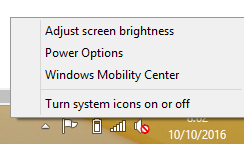
1. klik kanan pada Power icon yang berada pada taskbar


2. klik Power Options

3. klik Chooese what the power buttons do

4. akan muncul
When I press the power button artinya ketika kalian menekan tombol power

jika tulisannya sleep maka ketika kalian menekan tombol power, laptop kalian akan ke mode sleep, jika kalian ingin mematikan fungsinya ganti menjadi Do Nothing, ini artinya jika kalian menekan tombol power maka tidak terjadi apa apa 

dibawah When I press the power button ada 2 yang bisa kalian ganti
    1. When I press the sleep button artinya kekita kalian menekan tombol sleep, biarkan saja 
    2. Choose what closing lid does artinnya pilih apa yang terjadi ketika menutup laptop, kalian bisa           ganti menjadi Do Nothing jika kalian ingin membuatnya tidak melakukan apa apa 

5. klik  Save Changes

semoga Cara Mematikan Fungsi Tombol Power Ketika Laptop Menyala diatas dapat membantu kalian


Jumat, 07 Oktober 2016

Cara Main Game Ps 2 di PC

banyak game yang seru di ps 2, apalagi banyak orang yang berkata ps 2 adalah console terbaik, gamenya sangat seru dimainkan dan membekas dihati setelah di mainkan salah satunya Resident Evil IV, sekarang ps 2 sudah jarang di temukan dan mungkin kalian ingin main game ps 2 lagi tapi tidak punya consolenya, nah pada post kali ini saya akan mengajarkan cara main game ps 2 di pc


Cara Main Game Ps 2 di PC :

1. Download dulu emulatornya
PCSX2 1.3.0 [OMAR PACK]

2. ekstrak file emulatornya, klik kanan lalu klik Extract Here

3. buka pcsx02


4. download iso gamenya Disini, atau kalian bisa cari di google "download iso nama game"

5.jika sudah selesai mendownload iso gamenya, klik CDVD > Iso Selector > Browse

6. cari dimana iso gamenya tersimpan, lalu klik Open

semoga Cara Main Game Ps 2 di PC diatas bisa membantu kalian

Kamis, 06 Oktober 2016

Cara Download Lagu di Youtube Berformat Mp3

kalian pasti pernah dengar lagu di youtube atau melihat music video, banyak lagu di youtube yang bagus untuk di dengarkan, tidak ada salahnya kita mendownload lagu di youtube, pastinya jika kita mendownloadnya dari youtube maka akan berformat video bukan mp3, jadi kali ini saya akan mengajarkan cara download lagu di youtube berformat mp3


Cara Download Lagu di Youtube Berformat Mp3 :

1. cari lagu yang akan di download di Youtube

2. setelah mendapat lagu yang akan di download, copy urlnya


3. buka Youtube mp3 lalu paste urlnya di kolom yang sudah ada pada websitenya lalu klik Convert Video


4. klik Download 


 baca juga
Cara Mudah Download Video di Youtube

nah itu tadi Cara Download Lagu di Youtube Berformat Mp3 semoga bisa membantu kalian


Cara Membuat Jaringan LAN Menggunakan CMD

Jaringan wilayah lokal (bahasa Inggrislocal area network biasa disingkat LAN) adalah jaringan komputer yang jaringannya hanya mencakup wilayah kecil; seperti jaringan komputer kampusgedungkantor, dalam rumahsekolah atau yang lebih kecil. Saat ini, kebanyakan LAN berbasis pada teknologi IEEE 802.3 Ethernet menggunakan perangkat switch, yang mempunyai kecepatan transfer data 10, 100, atau 1000 Mbit/s. Selain teknologi Ethernet, saat ini teknologi 802.11b (atau biasa disebut Wi-fi) juga sering digunakan untuk membentuk LAN. Tempat-tempat yang menyediakan koneksi LAN dengan teknologi Wi-fi biasa disebut hotspot.
https://id.wikipedia.org/wiki/Jaringan_wilayah_lokal

kalian bisa membuat jaringan lan menggunakan CMD, biasanya jaringan lan saya gunakan untuk bermain game bersama teman teman saya, pada pos kali ini saya akan mengajarkan cara membuatnya menggunakan CMD


Cara Membuat Jaringan LAN Menggunakan CMD :

1. buka cmd dengan cara klik kanan pada cmd lalu klik Run as administrator


2. ketikkan di cmd
netsh wlan set hostednetwork mode=allow ssid=nama_jaringan_lan key=password
kalian bisa mengganti tulisan yang berwarna biru susuka kalian, passwordnya hanya bisa sampai 8 karakter saja
lalu tekan enter

3. lalu ketik
netsh wlan start hostednetwork 
tekan enter
ini berfungsi untuk memulai jaringan lan, jika kalian ingi mematikan jaringan lannya ketik saja "netsh wlan stop hostednetwork" tanpa tanda petik

semoga Cara Membuat Jaringan LAN Menggunakan CMD dapat berguna bagi kalian

Rabu, 05 Oktober 2016

Cara Mudah Download Video di Youtube

Youtube adalah flatform tempat mengupload video, banyak macam macam video di youtube, ada video comedy, horor, game dan lain lain, sering kali kita melihat video yang keren di youtube dan kita ingin mendownloadnya tapi tidak tahu atau banyak tutorial yang sulit di pahami, nah kali ini saya akan memberitahukan cara mudah download video di youtube


Cara Mudah Download Video di Youtube :

1. cari video yang akan di download


2. kemudian tambahkan "ss" tanpa tanda petik di depan youtube.com, hingga menjadi seperti ini ssyoutube.com


3. setelah menambah "ss" maka akan terbuka seperti pada gambar dibawah ini, jika sudah seperti ini pilih quality video yang akan kalian download
semakin bagus qualitynya semakin besar ukuran videnya


4. klik Download dan tunggu sampai download selesai


kalau tidak ingin repot repot melakukan cara diatas kalian bisa menginstall SaveFrom.net Helper DISINI kalian bisa lansung download video melalui youtube 

baca juga
Cara Download Lagu di Youtube Berformat Mp3

semoga artikel Cara Mudah Download Video di Youtube ini dapat membantu kalian

Selasa, 04 Oktober 2016

Cara Membuat Blog

blog pada umumnya adalah tempat mempubliskan suatu pos seperti kegiatan sehari hari, informasi, berita, tempat jual beli dan ada juga menggunakan blog sebagai tempat mempublikasikan kampanye politik, dan sekarang beberapa blogger menjadikan blognya sebagai sumber pemasukan melalui sebuah program periklanan, posting berbayar maupun penjualan tautan, namu bagi saya sendiri, saya belum bisa menjadikan blog ini sebagai sumber pamasukan, namun apa salah coba-coba untuk ngeblog, bagi kalian yang belum punya blog dan ingin coba-coba ngeblog pada pos kali ini saya akan mengajarkan cara membuat blog

Cara Membuat Blog :

1. masuk dulu di akun google Disini
kalau belum punya akun google daftar dulu Disini

2. buka blogspot.com
jika baru pertama kali membuka blogspot.com, maka kalian di alihkan ke halaman untuk menkonfirmasi profil, klik saja Lanjutkan ke Blogger

3. klik blog baru

4. isikan kolom judul dan alamat sesuai yang di inginkan
pada kolom alamat isi dengan alamat yang tersedia, jika tidak tersedia akan muncul tulisan "Maaf, alamat blog ini tidak tersedia." jika hal itu terjadi maka coba saja alamat lainnya


5. pilih template lalu klik buat blog

selesai, jika ingin membuat pos klik saja

baca juga
Cara Mengganti Template Blog

nah semoga Cara Membuat Blog ini bisa bermanfaat dan bisa menambah minat kalian untuk ngeblog